
👀 Pour une vue d'ensemble sur les fonctionnalités de votre dashboard organisateur, regardez cette vidéo explicative !
Une fois que vos candidat.e.s auront eu accès à la plateforme et se seront positionné.e.s sur des offres, les recruteur.se.s se verront ouvrir l’accès aux profils de la CVthèque et au traitement des demandes de RDV.
Votre tableau de bord organisateur.rice vous permet de consulter la liste des recruteur.se.s et notamment le nombre de demandes de RDVs qu’ils/elles n’auraient pas encore traitées. En exportant ces données, vous pourrez les relancer pour les inciter à traiter les candidatures.
Le nombre total de RDVs non traités peut être consulté depuis l’onglet Dashboard de votre tableau de bord (cliquez ici pour en savoir plus) :
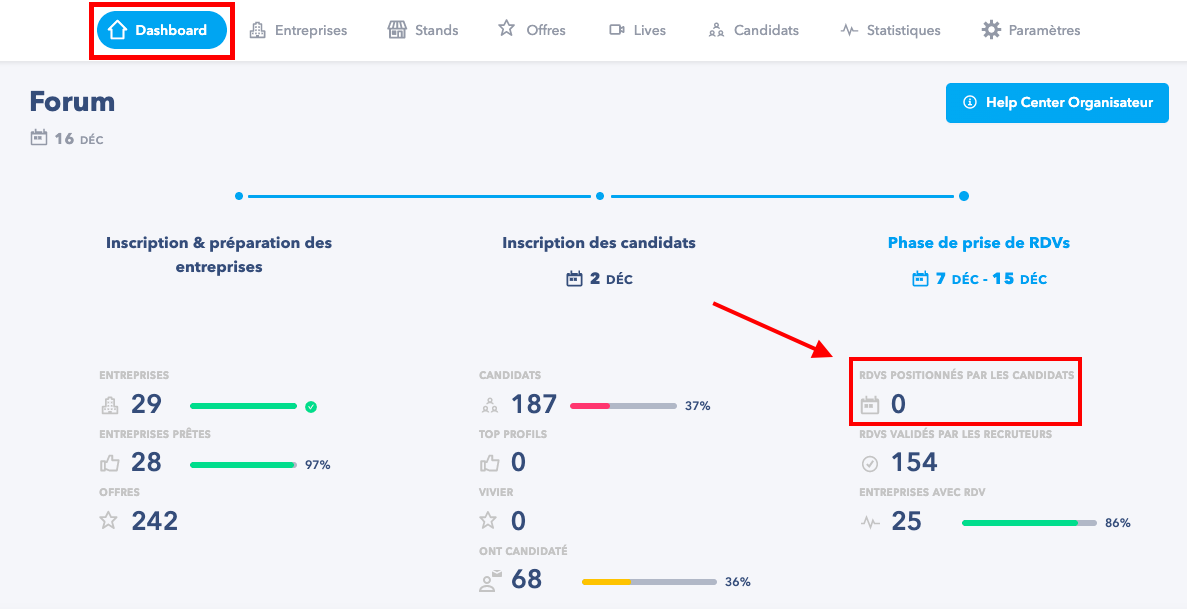
💡 Une fois que le RDV positionné par le/la candidat.e est confirmé par le recruteur, il passe dans la catégorie “RDV validés par les recruteurs”. Par exemple, dans l’image ci-dessus, 25 entreprises ont confirmé au moins 1 RDV.
IDENTIFIER LES RECRUTEUR.SE.S À RELANCER
Pour récupérer la liste des recruteur.se.s ayant encore des demandes de RDVs non traitées, vous devez d’abord extraire les données de leur activité,
- Rendez-vous dans l’onglet Statistiques de votre tableau de bord :

- Cliquez sur le bouton Export des données puis sélectionnez Exporter les données des Recruteurs :
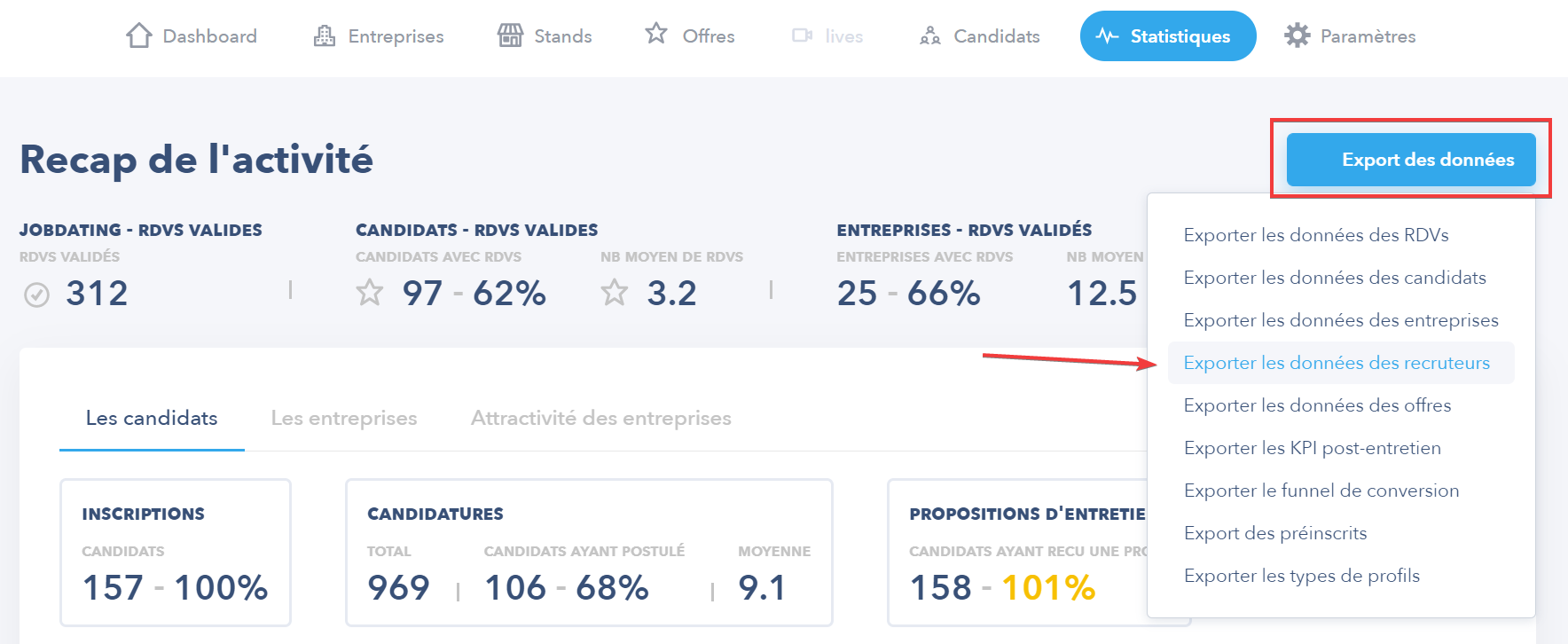
- Ce bouton vous permet de télécharger un fichier au format Excel (.xlsx), que vous allez pouvoir exploiter pour en extraire la liste des recruteur.se.s à relancer.
🚨 À SAVOIR 🚨
Dans le cadre d’un évènement à RDVs automatiques, la fermeture des plannings entraîne la confirmation de toutes les demandes de RDV non traitées. Dans le cadre d’un évènement à RDV classique, toutes les candidatures doivent être traitées par le/la recruteur.se (autrement, elles resteront sans réponse).
RÉCUPÉRER LES ADRESSES MAIL DES RECRUTEUR.SE.S À RELANCER
💡 Pour extraire les bonnes adresses mail, vous devez connaître le type de RDV de votre évènement. N’hésitez pas à contacter votre chef.fe de projet Seekube si vous ne le connaissez pas.
👉 Pour un Évènement à RDV auto
- Ouvrez le fichier Excel (.xlsx) téléchargé
- Filtrez la colonne “RDVs positionnés” (O) et sélectionner uniquement les nombres supérieurs à 0 afin d’exclure toutes les lignes où les recruteur.se.s n’ont pas de RDVs positionnés (= à traiter)
- Récupérez la liste des adresses mail à relancer dans la colonne “mail” (D)
👉 Pour un Évènement à RDV classique
- Ouvrez le fichier Excel (.xlsx) téléchargé
- Filtrez la colonne “Candidatures non traitées” (AA) et sélectionner uniquement les nombres supérieurs à 0 afin d’exclure toutes les lignes où les recruteur.se.s n’ont pas de candidatures à traiter
- Récupérez la liste des adresses mail à relancer dans la colonne “mail” (D)
Une fois l’ensemble des adresses mails sélectionnées vous pouvez envoyer une relance groupée à l’ensemble de ces recruteurs pour les pousser à traiter leurs rendez-vous.
Vous trouverez ci-après un exemple de mail de relance :
Bonjour X,
La phase de rencontres approche pour le Forum (nom de l’événement).
Les RDVs se dérouleront le (date de l’événement), alors n'attendez plus pour traiter et programmer vos rendez-vous !
⚠️ Vous avez encore X jours pour vous rendre sur la plateforme et traiter vos X candidatures en attente. Je vous invite donc à le faire rapidement pour que votre agenda soit le plus fiable possible à l’approche des jours de rencontre ⚠️
Vous pouvez également compléter votre planning de RDV en allant sourcer des profils dans l’onglet “sourcing” de votre espace et en proposant des RDVs directement via la plateforme.
🎥 Voici une vidéo pour vous aider dans cette phase de rencontres sur Seekube.
Si vous avez des questions ou besoin d’aide pour le traitement des RDVs :
- Vous pouvez consulter les articles spécialement conçus pour vous accompagner tout au long de votre expérience Seekube.
- Si vous rencontrez un problème technique, vous pouvez écrire directement aux équipes seekube sur le chat via la plateforme ou à l'adresse sav@seekube.com
🖇 N'hésitez pas à transmettre aux candidat.e.s et recruteur.se.s participant à votre évènement le lien du Help Center leur étant dédié : help.seekube.com !