
👀 Pour une vue d'ensemble sur les fonctionnalités de votre dashboard organisateur, regardez cette vidéo explicative !
Depuis l'onglet Lives (ou Conférences ou Ateliers, selon l'intitulé choisi avec votre chef.fe de projet Seekube) de votre tableau de bord organisateur.rice, vous pouvez suivre facilement les données relatives aux conférences live publiées sur votre événement.
INSCRIPTION DES CANDIDAT.E.S SUR LES LIVES
Avant de pouvoir assister à un live, les candidat.e.s doivent s'y inscrire via la section Lives sur la plateforme.
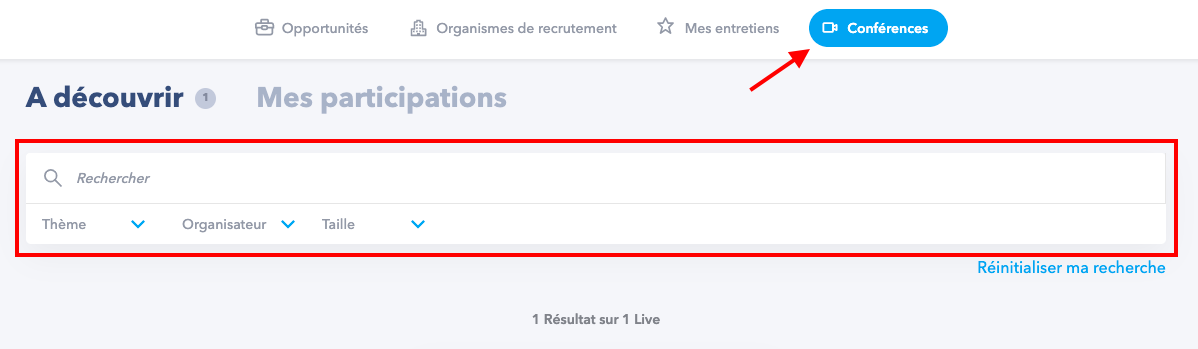
L'onglet À découvrir leur permet de visualiser, rechercher et filtrer (par mot clé, thème, organisateurs et taille) l'ensemble des conférences publiées sur l'évènement :
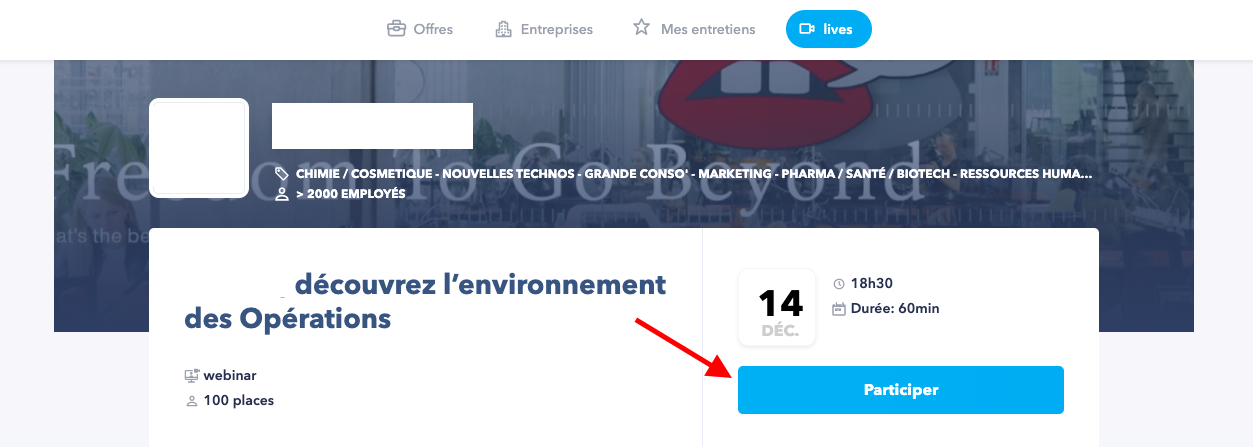
- Une fois sur la page d'une conférence, il leur suffit de cliquer sur Participer pour s'inscrire au live :
⭐️ Après l’inscription, les candidat.e.s reçoivent un mail de confirmation avec le lien de la conférence. Ils recevront également un email de rappel 1 jour avant le live et un SMS de rappel 1h avant le début de la conférence.
💡 Un article est mis à disposition des candidat.e.s pour les accompagner dans leurs participations à des conférences. Le lien à transmettre est le suivant → https://intercom.help/seekube/fr/articles/4704189-participation-aux-lives
STATISTIQUES ET MESURE DE LA PARTICIPATION
L'en-tête de votre onglet Lives (ou Conférences ou Ateliers) vous permet de visualiser toutes les statistiques relatives aux conférences publiées sur votre évènement, avec :
- Le total des lives publiés
- Le nombre d'entreprises uniques ayant au moins un live publié
- Le taux de remplissage de l'ensemble des conférences (nombre d'inscrit.e.s sur le nombre de places disponibles)
- Le nombre total d'inscriptions sur l'ensemble des lives
- Le nombre de candidat.e.s uniques s'étant inscrit.e.s à au moins un live (+ pourcentage sur le nombre total de participant.e.s au forum)
- Le nombre de candidat.e.s uniques ayant participé à au moins un live (+ pourcentage sur le nombre total de participant.e.s au forum)

👉 Le bouton Exporter les données vous permet de télécharger l'ensemble des informations des conférences live publiées sur votre évènement au format Excel (.xlsx).
CONSULTER LA LISTE DES PARTICIPANT.E.S À UNE CONFÉRENCE
Si vous souhaitez consulter la liste des inscrit.e.s, des présences et des absences à un live en particulier,
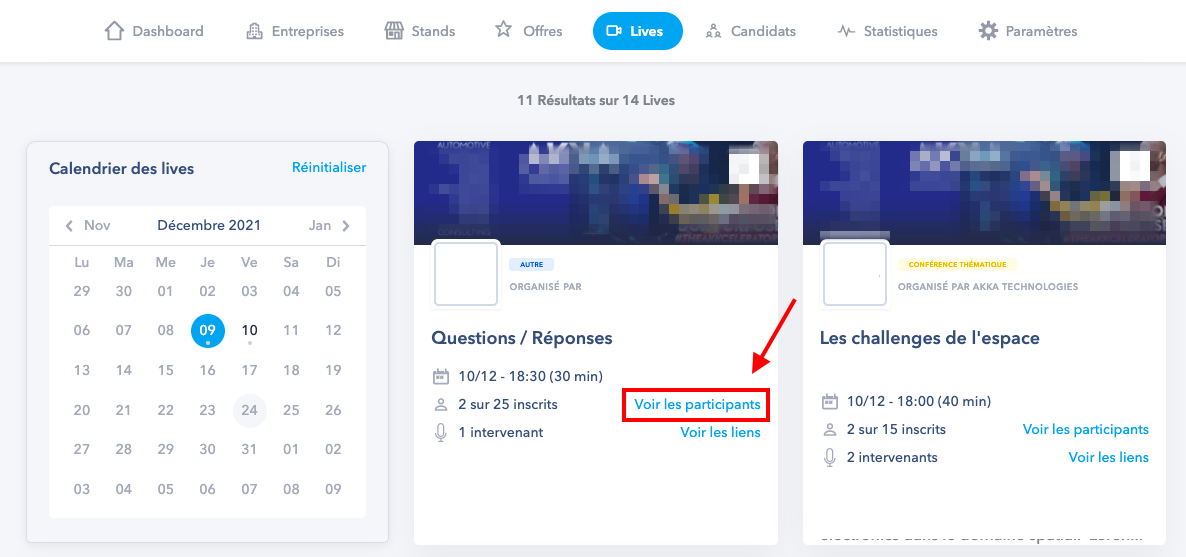
- Rendez-vous dans l’onglet Lives (ou Conférences ou Ateliers) de votre tableau de bord organisateur.rice, dans la section des lives publiés ou terminés et cherchez la conférence concernée via la barre de recherche et/ou les filtres
- Cliquez ensuite sur Voir les participants sur la carte de la conférence :
- La section Candidats inscrits regroupe toutes les personnes ayant manifesté leur intention de participer au live en s’y inscrivant :
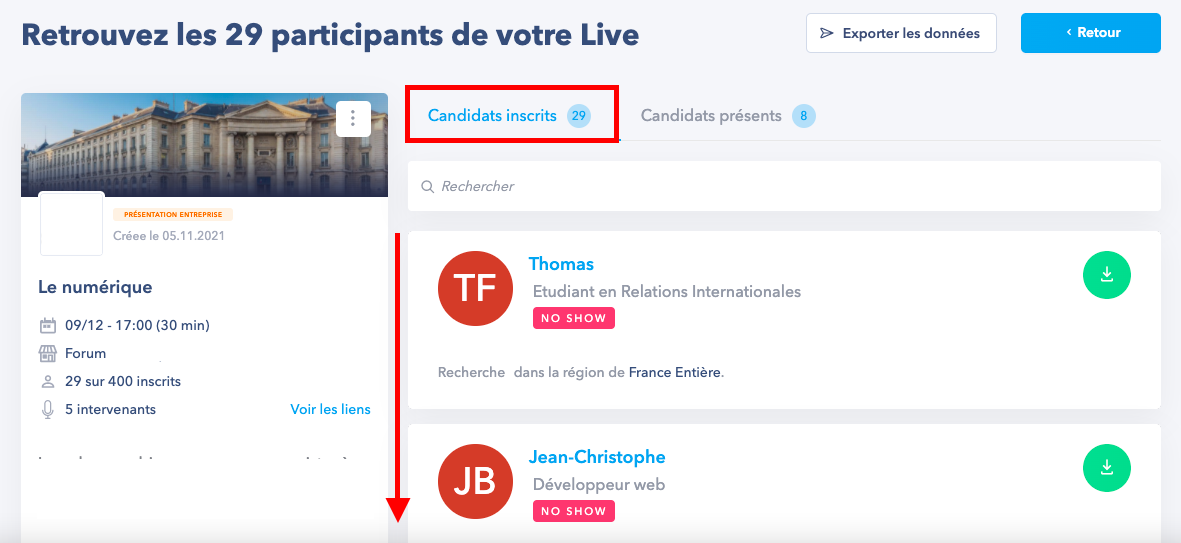
💡 Les labels No Show et Présent vous permettent d’identifier rapidement les candidat.e.s ayant été absent.e.s ou présent.e.s lors de la conférence ; vous pouvez récupérer leurs adresses mail en exportant les données ou en cliquant sur leurs noms pour ouvrir leurs fiches respectives.
- En plus des labels sur les cartes des candidat.e.s, la section Candidats présents vous permet de consulter uniquement la liste des candidat.e.s ayant participé à la conférence.
💡 Un.e candidat.e est considéré comme “ayant participé” à partir du moment où il/elle clique sur le lien d’accès au live.
👉 Le bouton Exporter les données vous permet de télécharger l'ensemble des informations des inscrit.e.s au live concerné au format Excel (.xlsx) ; c’est dans ce document que vous pourrez retrouver la liste des adresses mail des absent.e.s à une conférence.
🖇 N'hésitez pas à transmettre aux candidat.e.s et recruteur.se.s participant à votre évènement le lien du Help Center leur étant dédié : help.seekube.com !