
Selon les paramètres définis avec votre chef.fe de projet Seekube, vous avez la possibilité de publier et/ou d'autoriser la publication de conférences lives sur votre évènement par les entreprises participantes.
Vous pouvez, au choix :
- Laisser vos entreprises publier leurs lives de façon autonome
- ET / OU publier vous-même les conférences sur l'évènement (qu'elles soient organisées par vous ou pour vos entreprises participantes)
💡 Un article est mis à disposition de vos entreprises partenaires pour les accompagner dans la création et la publication de lives sur l'évènement. Le lien à transmettre est le suivant → https://help.seekube.com/fr/articles/4738708-creer-une-conference-live-sur-un-jobdating
TYPES DE LIVES
Seekube permet d'interagir avec les candidat.e.s à travers 3 formats de conférences au choix :
| TABLE RONDE | WEBINAIRE | LIVE CHAT | |
| Nombre de participant.e.s max. | 15 | 100 | 200 |
| Nombre d'intervenant.e.s max. | 9 | 9 | 9 |
|
Durée maximum (sans blocage) |
90min | 90min | 90min |
🚨 Si vous choisissez notre outil par défaut BigMarker, veuillez prendre connaissance du tableau ci-dessous (sinon, veuillez vous référer aux caractéristiques de votre outil de visio choisi) :
| TABLE RONDE | WEBINAIRE | LIVE CHAT | |
| Micro + Caméra participant.e.s | ✅ |
❌ (échange via chat) |
❌ |
| Micro + Caméra intervenant.e.s | ✅ | ✅ | ❌ |
| Partage d'écran et de fichiers | ✅ | ✅ | ❌ |
CRÉER UN LIVE
💡 Si une conférence est créée alors que les candidat.e.s sont déjà présent.e.s sur l'évènement, une notification par mail leur est envoyée.
- Une fois connecté.e à votre compte Seekube et depuis la page d'accueil, cliquez sur Accès admin sur la carte de l'événement pour accéder au tableau de bord organisateur.rice
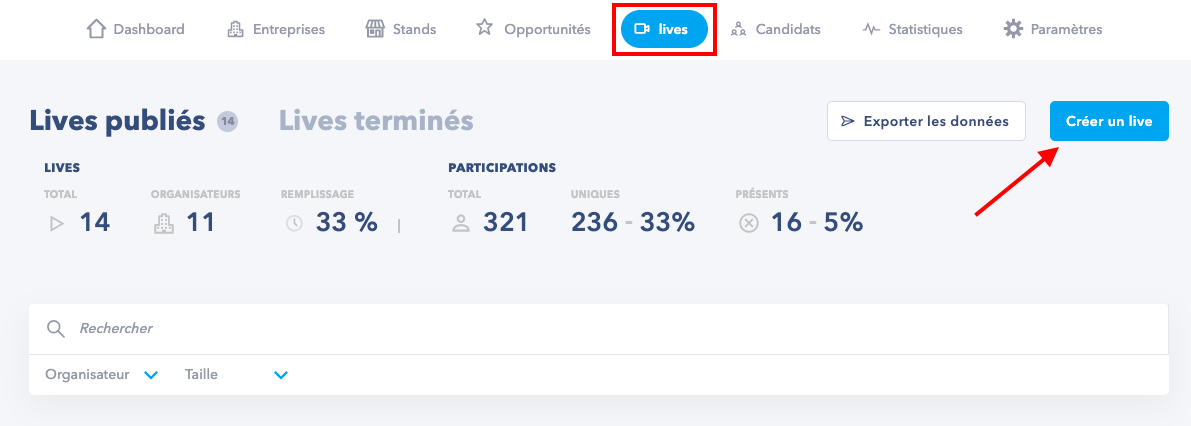
- Rendez-vous ensuite dans l'onglet Lives / Conférences puis cliquez sur Créer un live :
- Choisissez un format de live parmi les 3 types proposés (dont les caractéristiques sont détaillées dans la première section de cet article)
- Remplissez ensuite toutes les informations du live :
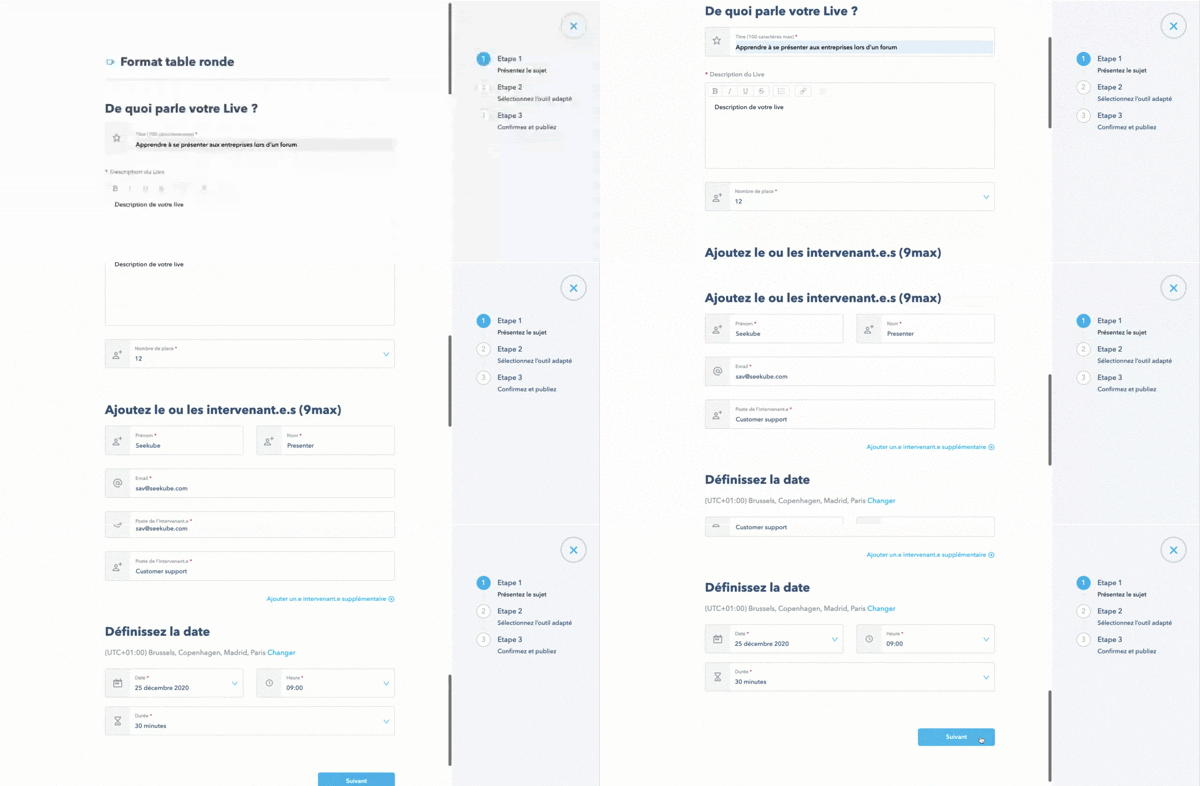
⭐️ Vous ne savez pas comment intituler votre live ? Consultez ce document pour nos conseils sur les bonnes pratiques pour rendre une conférence attractive !
- Vous serez ensuite invité.e à sélectionner l'outil sur lequel se déroulera le live : BigMarker (notre outil externe par défaut) ou un outil externe au choix (Teams, Zoom, GoogleMeet, etc)
💡 Les intervenant.e.s que vous ajoutez au live n'ont pas besoin d'avoir un compte Seekube ; le lien vers la conférence leur sera envoyé par email.
CHOIX DE L'OUTIL
🚨 Pour éviter tout dysfonctionnement lié à des questions de pare-feu, nous recommandons l'utilisation d'un outil interne et/ou habituellement utilisé par l'intervenant.e.
👉 AUTRE OUTIL (Teams, Zoom...)
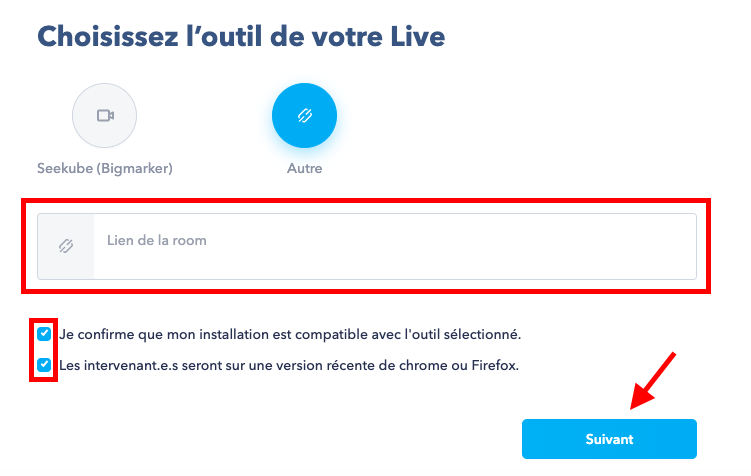
- Lors de l'étape du choix de l'outil, après avoir complété les informations de votre live, sélectionnez Autre
- Copiez/collez le lien de conférence vers l'autre outil, pour que les participant.e.s puissent rejoindre le live le jour J
- Cochez les cases de vérification et cliquez sur Suivant :
- Lors du récap final, vérifiez que toutes les informations sont correctes et cliquez sur Publier
- Votre live est désormais publié et les intervenant.e.s recevront le lien de la conférence par email !
👉 BIGMARKER (Par défaut)
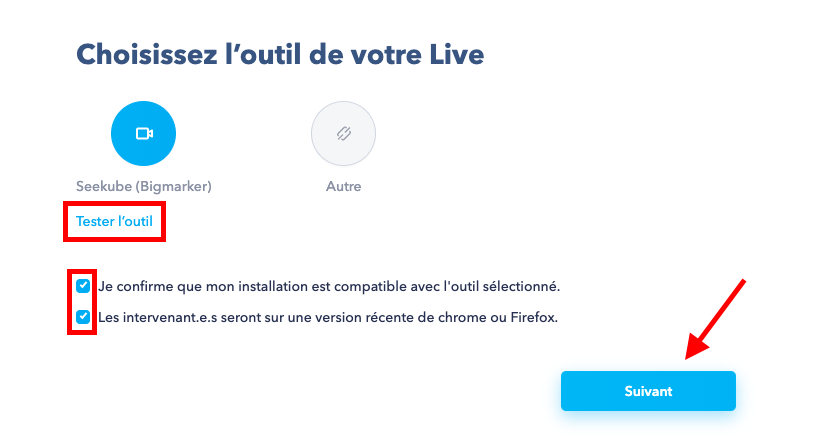
Lors de l'étape du choix de l'outil, après avoir complété les informations du live, sélectionnez Seekube (Bigmarker).
- Testez votre matériel et votre connexion en cliquant sur Tester l'outil (les intervenant.e.s recevront également un lien de test par mail)
- Cochez les cases de vérification et cliquez sur Suivant
- Lors du récap final, vérifiez que toutes les informations sont correctes et cliquez sur Publier
- Votre live est désormais publié et les intervenant.e.s recevront le lien de la conférence par email !
🚨 Si vos entreprises participantes organisent elles-mêmes leur.s live.s via Bigmarker, elles doivent au préalable tester l’outil et le réseau qui sera utilisé le jour J via ce lien.
💡 Pour en savoir plus sur notre outil par défaut, n'hésitez pas à consulter ce guide ; nous mettons également à disposition nos conseils pour le bon déroulement d'une conférence.
🖇 N'hésitez pas à transmettre aux candidat.e.s et recruteur.se.s participant à votre évènement le lien du Help Center leur étant dédié : help.seekube.com !